2段階認証を設定してセキュリティを強化しましょう

当ショップをご利用いただき、ありがとうございます。
お客様の大切なアカウントを守るため、選べる「2段階認証」をご利用いただけるようになりました。
ご自身のスタイルに合わせて、以下の3つの認証方法からお選びいただけます。
1)パスキー
指紋認証や顔認証で、パスワード入力不要!
カンタン&安全にログインできます。
2)認証アプリ
Google Authenticatorなどのアプリを使って、
ワンタイムコードを発行します。
3)メールアドレス
現在ご登録いただいているメールアドレス宛に、
認証コードをお送りします。
🛠 設定の手順(全5ステップ)
Step 1
読売ID 会員情報更新画面にアクセス
読売ID 会員情報更新画面にアクセス
ログイン後に表示されるウインドウから「2段階認証を設定する」ボタンを押します。ウインドウが表示されない場合は、ログインした後にマイページ/会員情報編集画面にアクセスし、「メールアドレスの変更はこちらから」のリンクから設定を行うことができます。
▼ツナモログイン後に、2段階認証設定のウインドウが表示されない場合のアクセス方法
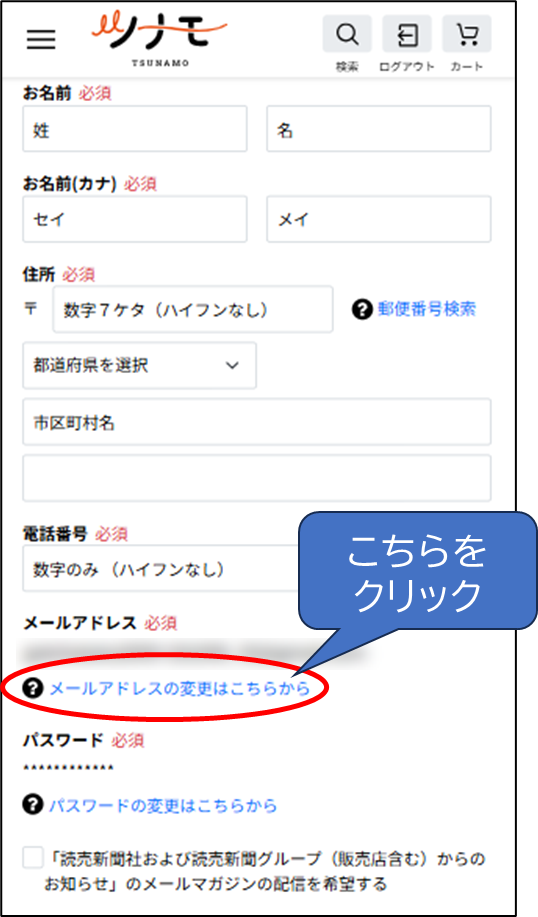
※画面が切り替わる際に、パスワードの入力を求められることがあります。
Step 2
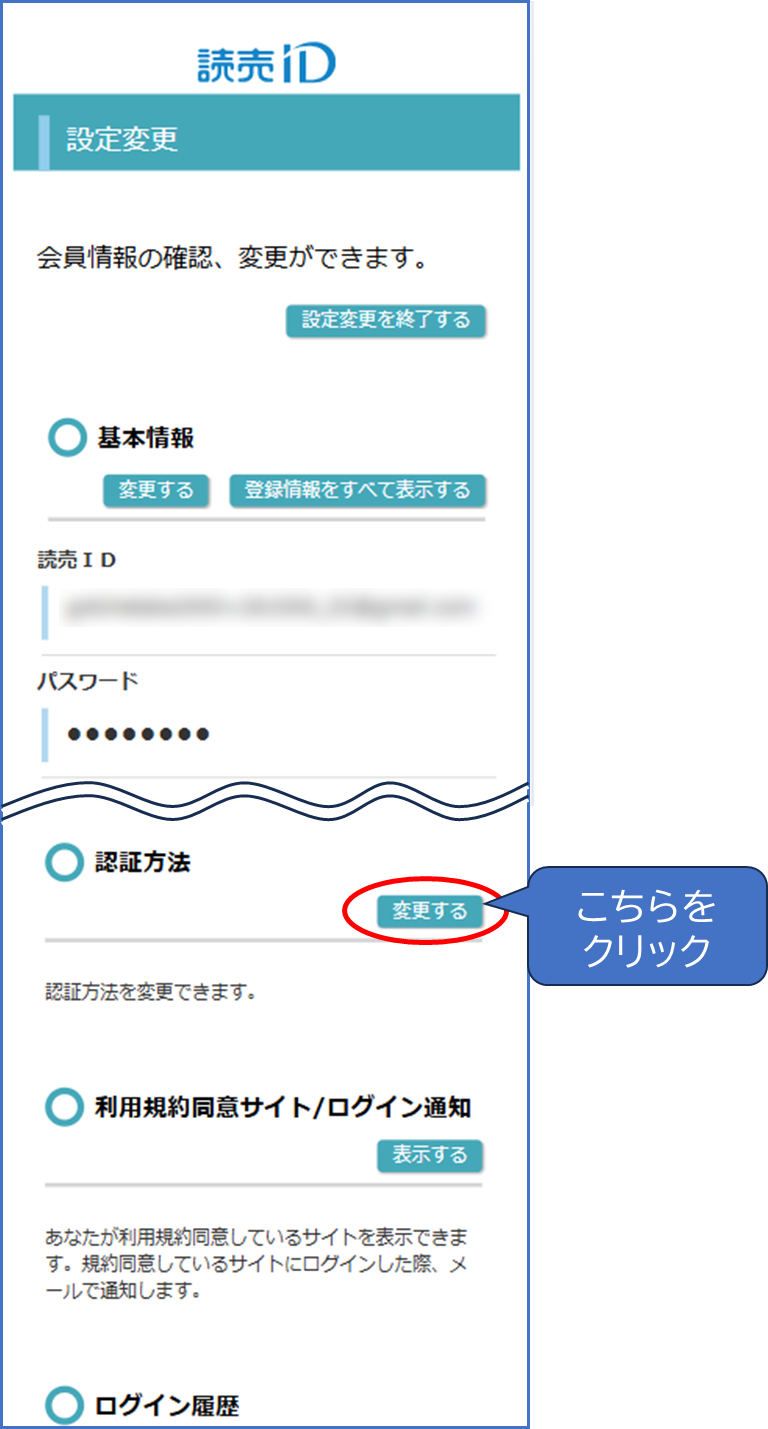
認証方法の変更ボタンを押す
認証方法の変更ボタンを押す
読売ID 会員情報更新画面が表示されたら、画面の中段に表示されている「認証方法」を探し、『変更する』ボタンを押します。
Step 3
2段階認証の有効化(メールアドレスによる認証)
2段階認証の有効化(メールアドレスによる認証)
現在の2段階認証が「無効」となっていることを確認し、「有効にする」ボタンを押すと、2段階認証が有効となります。
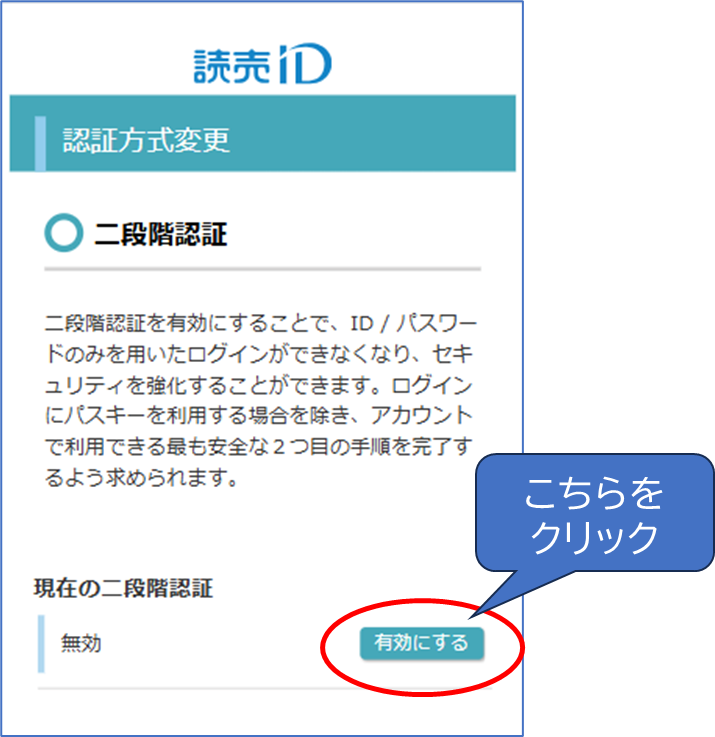
※初期設定では、登録されたメールアドレスに認証コードを送る方式となります。
※無効にしたい場合は「無効にする」ボタンを押してください。
Step 4
※オプション※
パスキー、認証アプリを使った認証方式の追加
※オプション※
パスキー、認証アプリを使った認証方式の追加
パスキー、および認証アプリを使った2段階認証を使用することもできます。それぞれのメニューにある「追加する」ボタンを押すと、設定方法が案内されますので、表示された案内に沿って設定を行ってください。
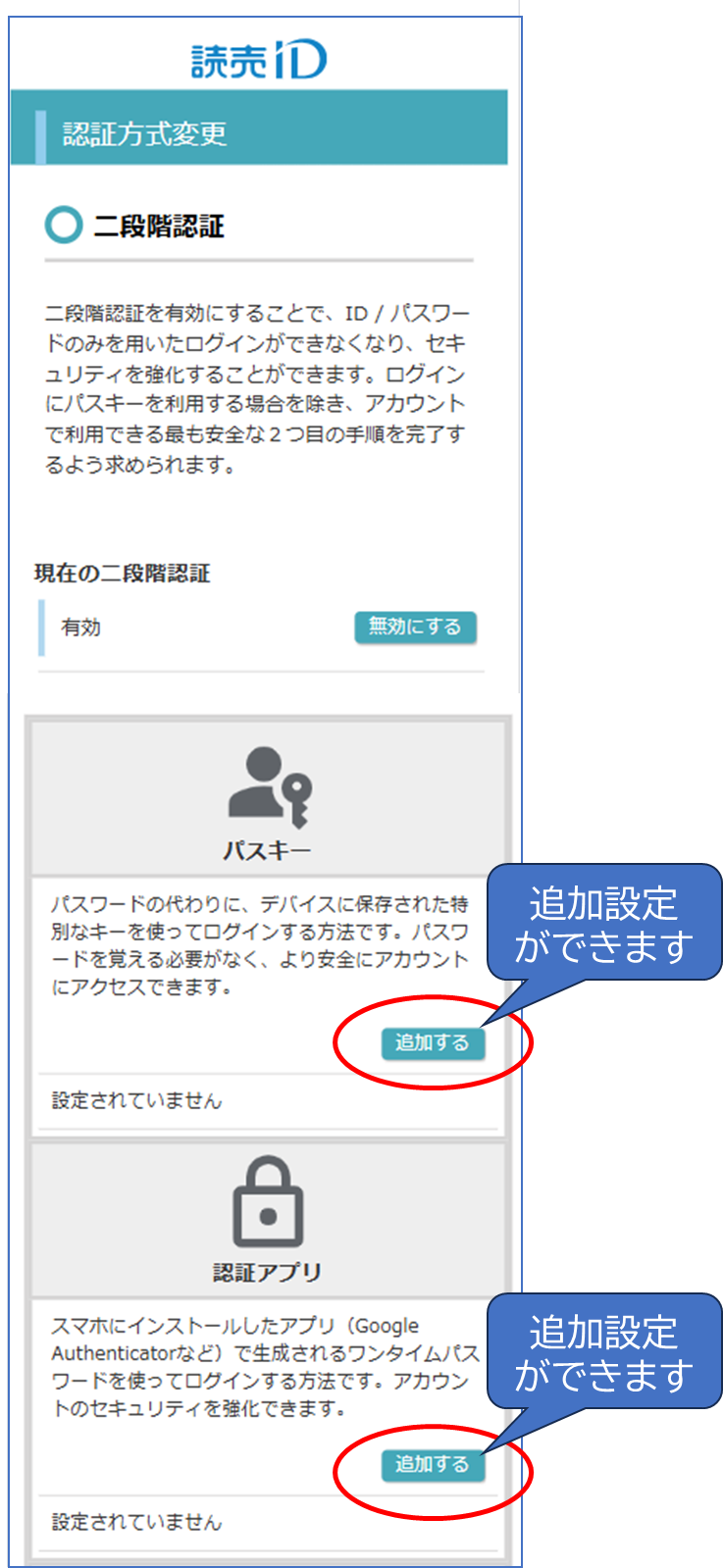
※追加設定した2段階認証方法は、「解除する」ボタンを押すと解除することができます。
Step 5
設定完了
設定完了
これで2段階認証の設定作業は完了です。次回のログインから2段階認証が有効化されます。